
打つ・聞く道具
CW 交信トレーニング
モールス信号(CW)の交信を、ひとりで練習する。
初回起動時に Windows SmartScreen の警告が出ます(コード署名をしていないため)。「詳細情報」→「実行」で進めてください。ブラウザで動く Web 版もあります。
画面
できること
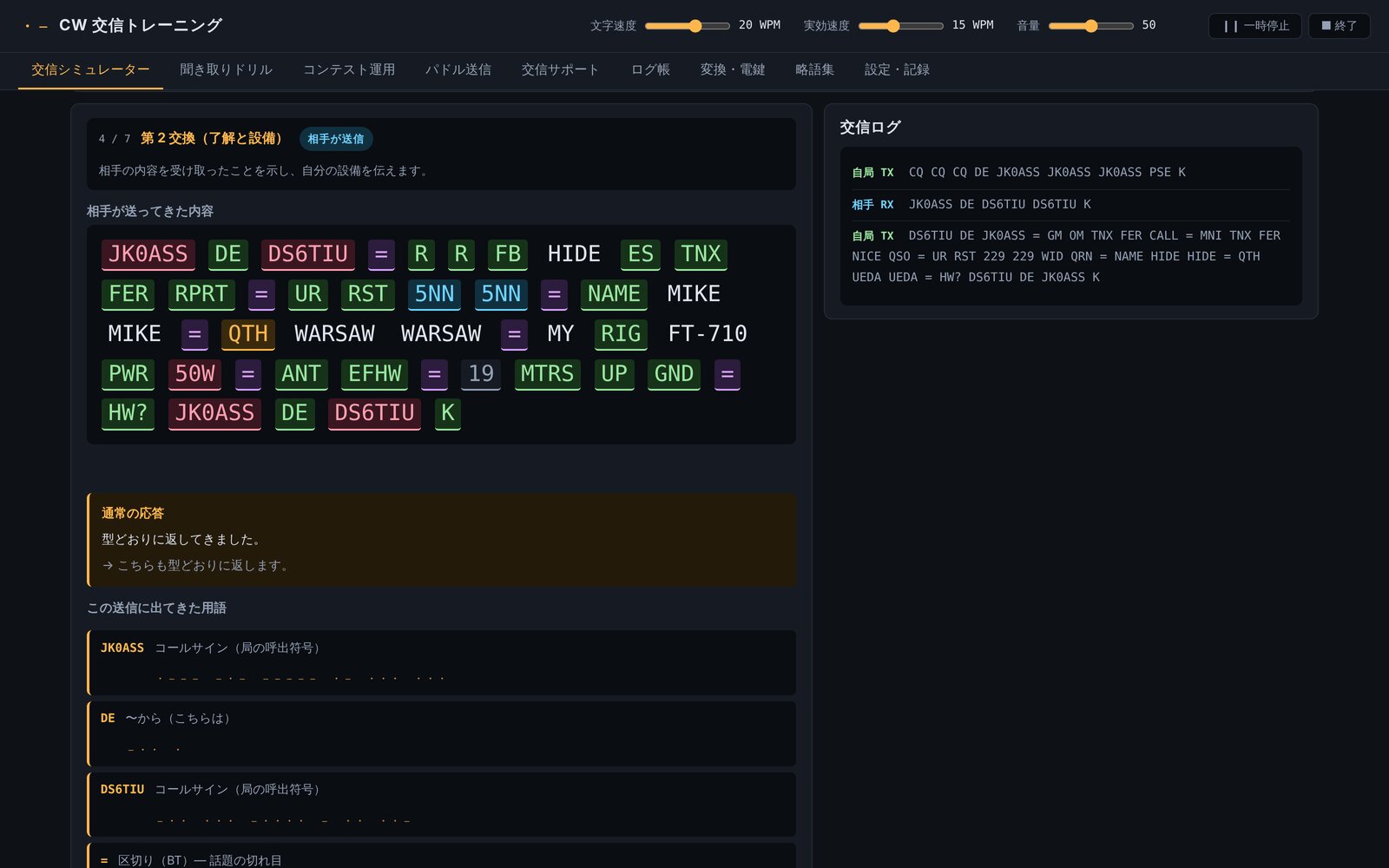
- 交信シミュレーターCQ から 73 まで、相手局と交互に打ち合う一連の交信を練習。送られてきた略語・Q符号の意味をその場で確認。
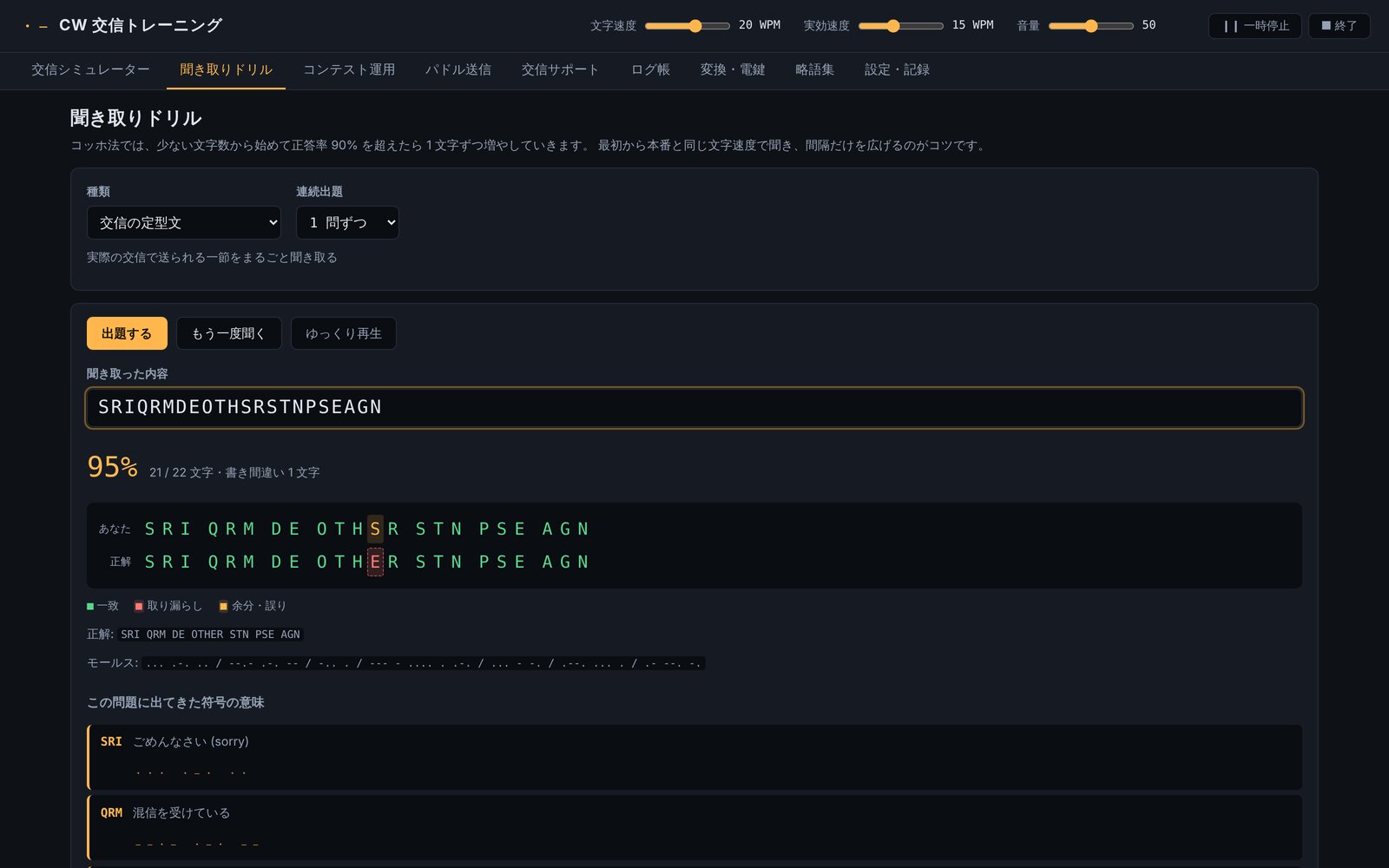
- 聞き取りドリル(コッホ法)少ない文字数から始めて正答率 90% を超えたら1文字ずつ増やす。交信の定型文をまるごと聞き取る出題も。
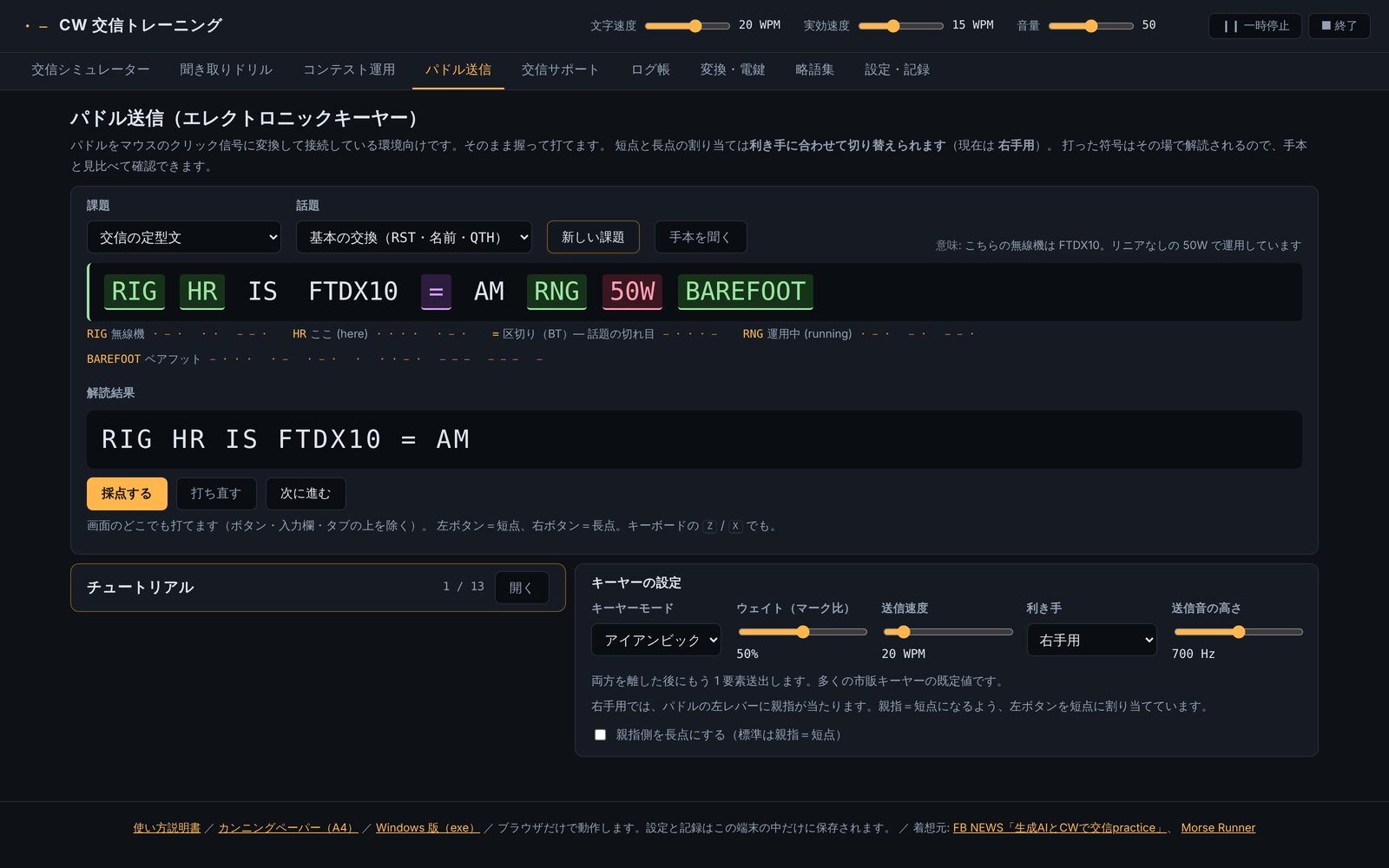
- パドル送信(電子キーヤー)マウスの左右クリックやキーボードの Z/X をパドルに。アイアンビック、ウェイト、速度、利き手を設定でき、打った符号を解読して手本と見比べ。
- 速度を分けて設定文字速度(WPM)と実効速度を別々に。最初から本番の文字速度で聞き、間隔だけを広げる練習ができます。
- コンテスト運用・ログ帳コンテスト形式の交信や、交信記録の管理。
- 変換・電鍵・略語集テキスト⇄モールス変換、電鍵練習、Q符号・略語の一覧。
- 聞き取り支援(デコード)マイクで拾った符号、またはパソコンで鳴っている音(YouTube など)をそのまま文字に起こします。
- AI 交信相手(任意)Claude の API キーを入れると、AI が相手局として交信に応じます。キーはこのパソコンの中にだけ保存されます。
- 自動更新起動時に新しい版を確認。インストール版は裏でダウンロードし、再起動時に適用。設定と記録はそのまま引き継がれます。
- ひとりで、オフラインで練習にネット接続は不要。設定と記録は端末の中だけに保存され、設定タブから書き出し/読み込みで持ち運べます。
使いはじめる
- 上の「ダウンロード」で開く Releases ページから最新のインストーラ(
CWtraining-Setup-〈版番号〉.exe)を取得。インストール不要のポータブル版(CWtraining-Portable-〈版番号〉.exe)も同じページにあります。 - SmartScreen の警告が出たら「詳細情報」→「実行」。
- まず「聞き取りドリル」で耳を慣らし、「交信シミュレーター」で一連の交信を通し、「パドル送信」で打つ練習へ。
よくある質問
- 料金はかかりますか?
- 無料です。MIT ライセンスのオープンソースです。
- 実際のパドル(電鍵)は接続できますか?
- このアプリはマウスのクリックやキーボードの Z/X をパドルとして扱います。実際のパドルは、キーボードとして認識される接続器を通して使えます。
- Web 版との違いは?
- 中身は Web 版と同じです。デスクトップ版はブラウザを開かず、ネットにつながっていなくても使えます。設定と記録は Web 版とは別に端末内に保存され、「画面の音を拾う」はパソコンの音をまるごと拾います。
- SmartScreen の警告が出ます
- コード署名をしていないためです。「詳細情報」→「実行」で起動できます。