
画面
できること
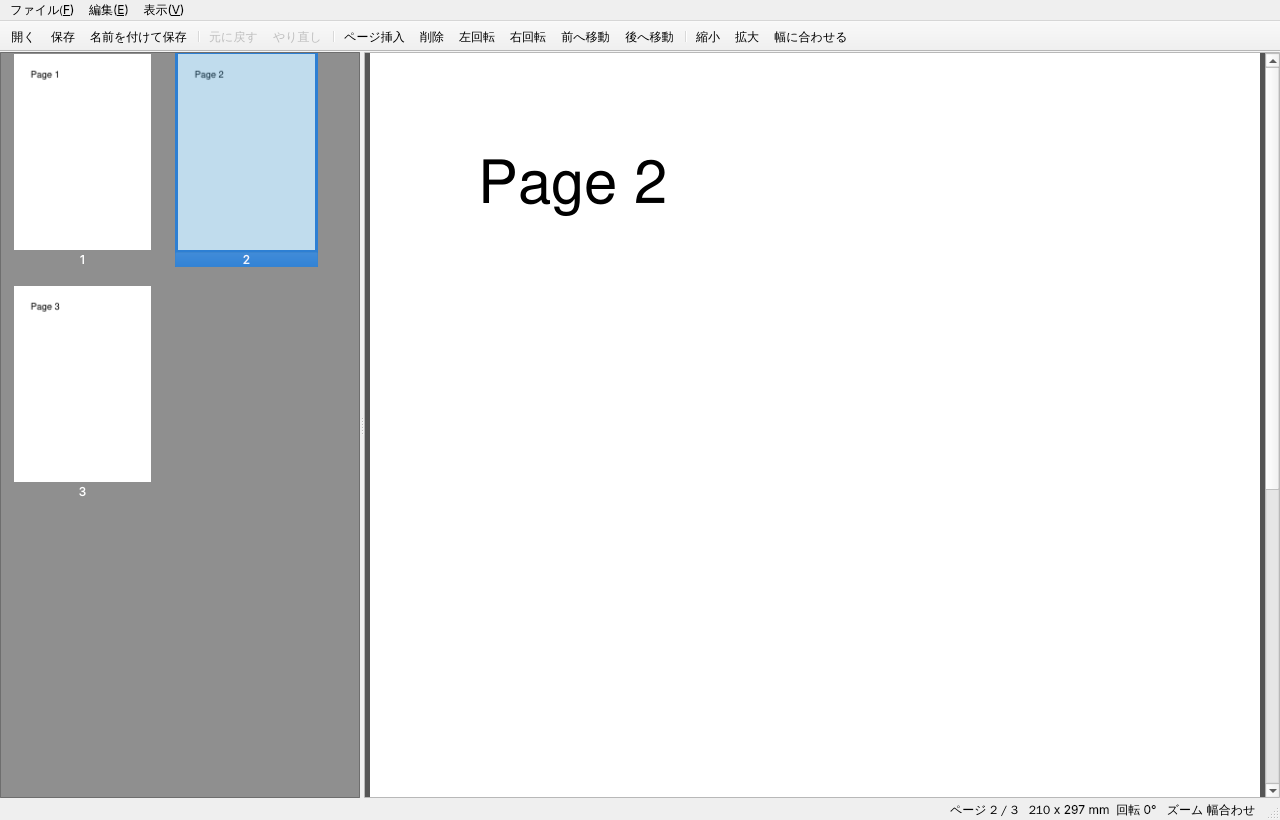
- ページ編集サムネイルのドラッグ&ドロップで並べ替え(複数選択可)、左右 90° 回転、削除、前後移動。
- 挿入と抽出他の PDF や画像(PNG/JPG/TIFF など)をページとして挿入。選択ページだけを別 PDF に抽出。
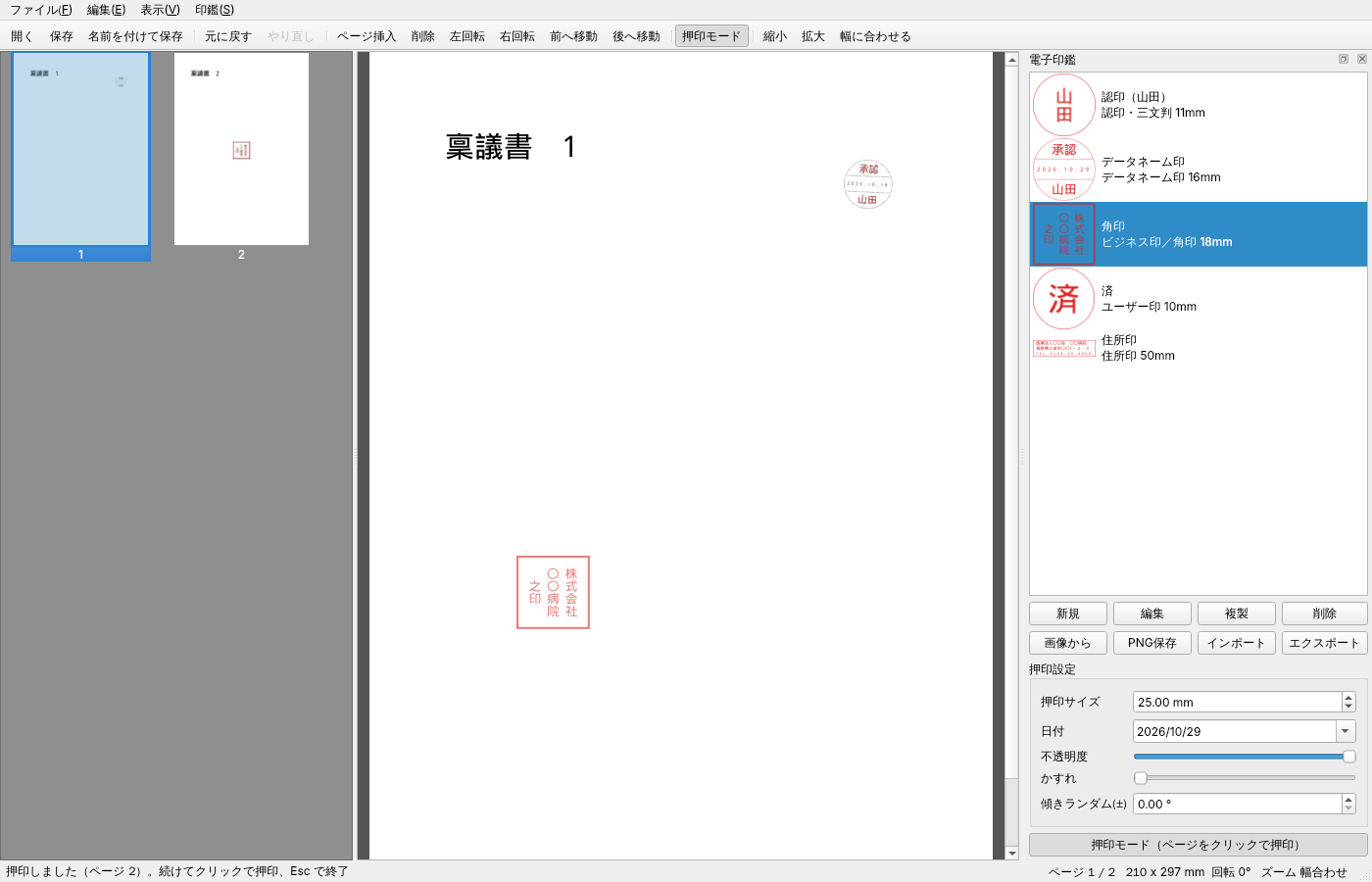
- 電子印鑑認印・データネーム印(日付入り)・角印・住所印などを作成、画像からインポート、PNG 保存。押印モードでページをクリックして押印。サイズ・日付・不透明度・かすれ・傾きを調整。
- 閲覧全ページ縦並びの連続スクロール、幅合わせ、ズーム 50〜300%。
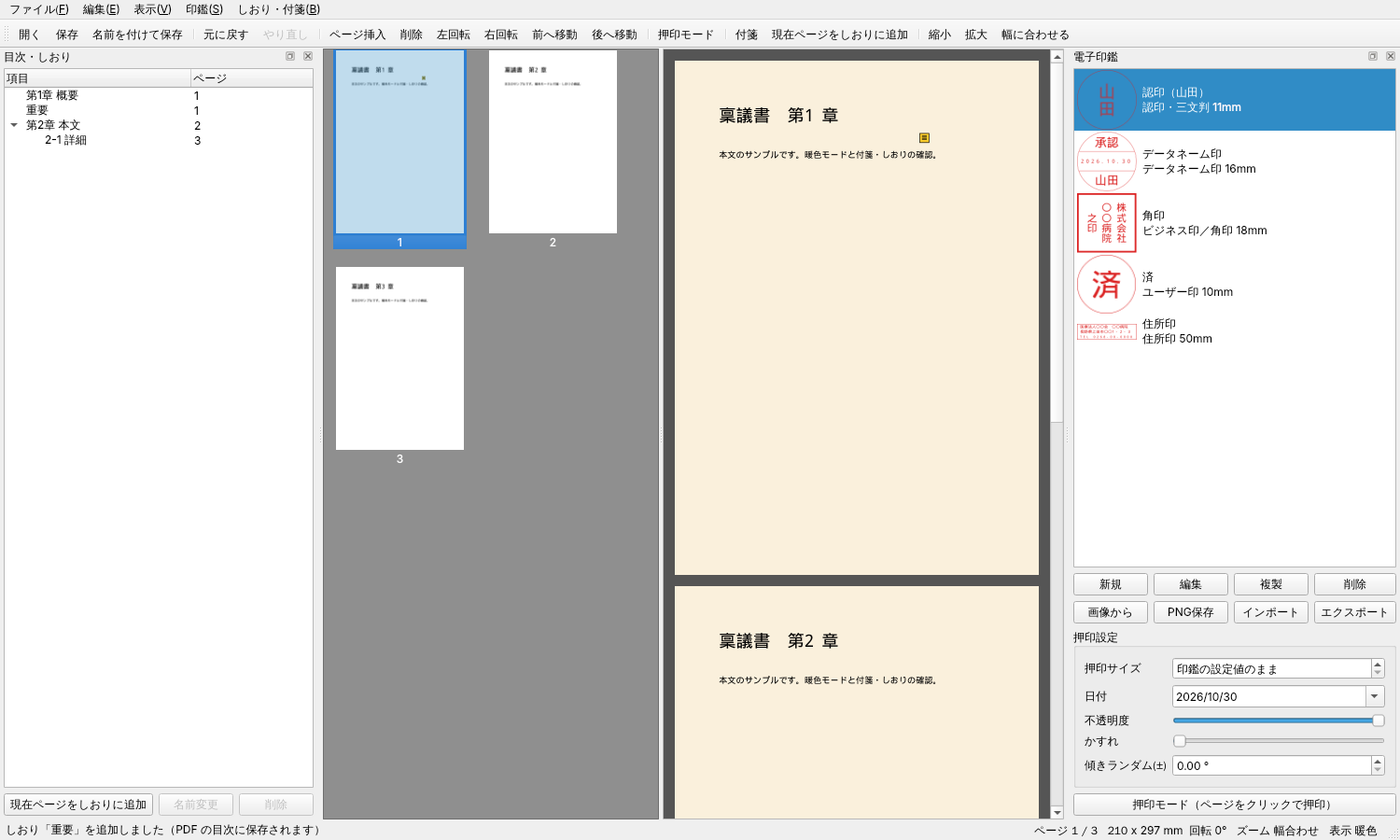
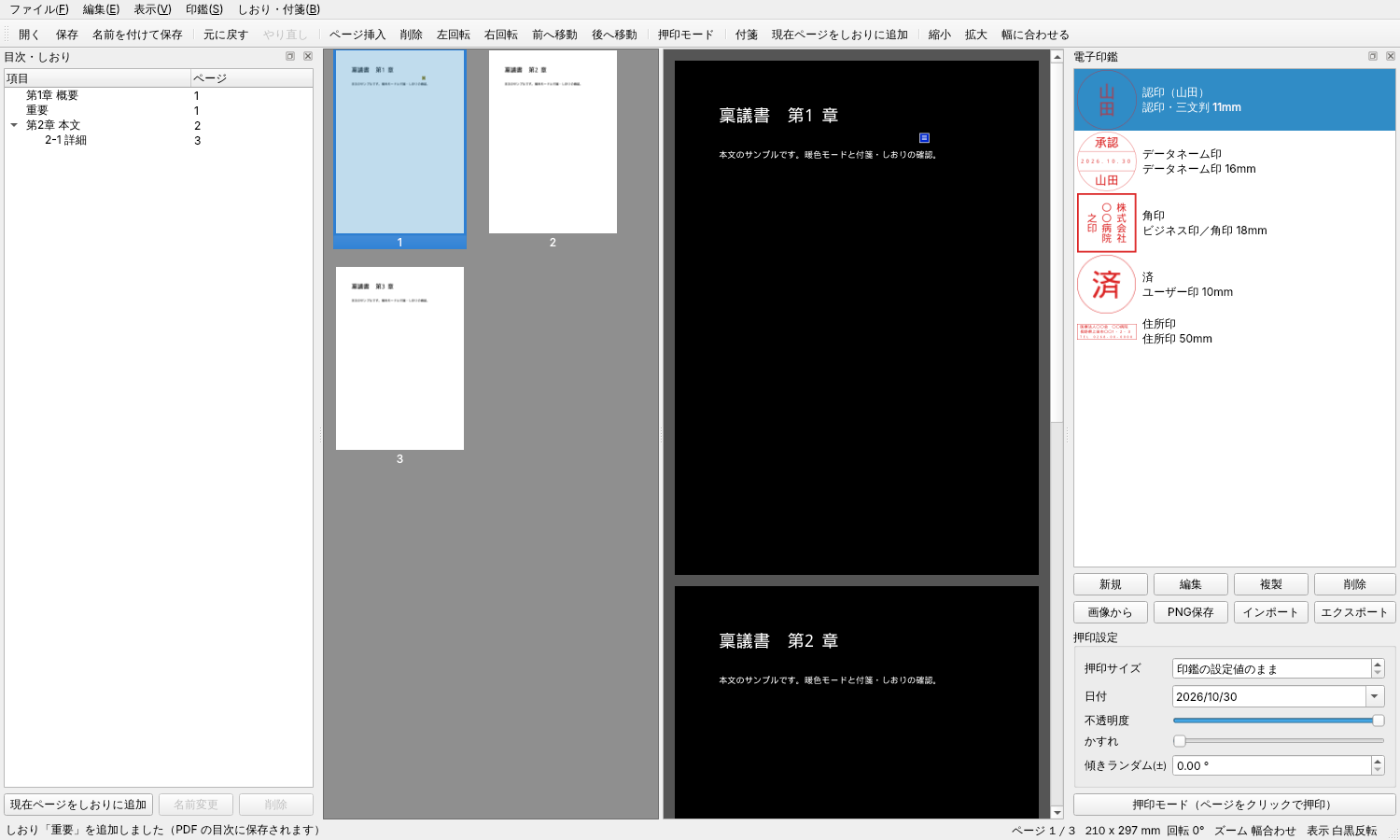
- 表示モードノーマル(白地)/暖色(クリーム色)/白黒反転。長時間の確認作業で目が楽に。
- 目次・しおり・付箋PDF のアウトラインを左に表示。現在ページをしおりに追加(Ctrl+D)。付箋モード(F3)でメモを貼る。
- テキスト選択とコピーページ上をドラッグして文字を選択、Ctrl+C でコピー。
- 印刷Ctrl+P で印刷。すべて/現在のページ/選択ページ/範囲指定、部数、用紙に合わせた拡大縮小。横長のページは自動で回転。
- 書き込みペン(手書き)・直線・矢印・四角・丸をドラッグで描画。文字はフォント・大きさ・色に加え、背景色と枠線を選べ、使った文字だけを PDF に埋め込むので他の PC でも同じ見た目。選んだ文字への蛍光ペン(Ctrl+Shift+H)/下線(Ctrl+Shift+U)/取り消し線(Ctrl+Shift+K)も。他のソフトで付けた注釈の移動・色変更・削除もでき、すべて PDF 標準の注釈として保存されます。
- リボン画面ファイル/ホーム/書き込み/表示/ヘルプのタブと、Word や Excel に近いリボン配置。ショートカットはどのタブでも効きます。
- パスワード付き PDF開くときにパスワードを入力し、保存時は同じパスワードで暗号化し直します(AES-256)。「ファイル」メニューからパスワードの設定・解除もできます。
- 安全な保存元に戻す/やり直し 20 段階。一時ファイル経由のアトミック書き込みで、保存中の破損を防ぐ。
- 自動アップデート起動時に新しい版を確認し、「更新する」でダウンロードから再起動まで。ヘルプメニューで確認を止めることもできます。
使いはじめる
- 上の「ダウンロード」で開く Releases ページから最新のインストーラ(
PdfPageEditor-Setup-〈版番号〉.exe)を取得して実行。 - 「開く」またはウィンドウへのドラッグ&ドロップで PDF を開く。
- 左のサムネイルでページを並べ替え/回転/削除。「押印モード」で電子印鑑を選び、ページ上をクリックして押印。「保存」または「名前を付けて保存」。
- 操作に迷ったら、画面写真入りの かんたん説明書(PDF) をどうぞ。
よくある質問
- 料金はかかりますか?
- 無料です。MIT ライセンスのオープンソースです。
- 電子印鑑は自分で作れますか?
- はい。名前や会社名から認印・角印などを作成できます。既存の印影画像のインポート、PNG への保存も可能です。
- 押した印鑑は法的に有効ですか?
- 画像としての印影を PDF に合成する機能です。電子署名(タイムスタンプや証明書)ではありません。社内承認や確認印などの用途を想定しています。
- 印刷はできますか?
- はい。Ctrl+P で、すべて/現在のページ/選択ページ/範囲を指定して印刷できます。部数の指定や用紙に合わせた拡大縮小、横長ページの自動回転にも対応しています。
- できないことは?
- 本文テキストの編集(文字の書き換えや流し直し)には対応していません。パスワード付き PDF、注釈、書き込み(ペン・図形・文字)には対応しています。